IPTV en famille : guide complet du contrôle parental
3 août 2026 · 7 min de lecture
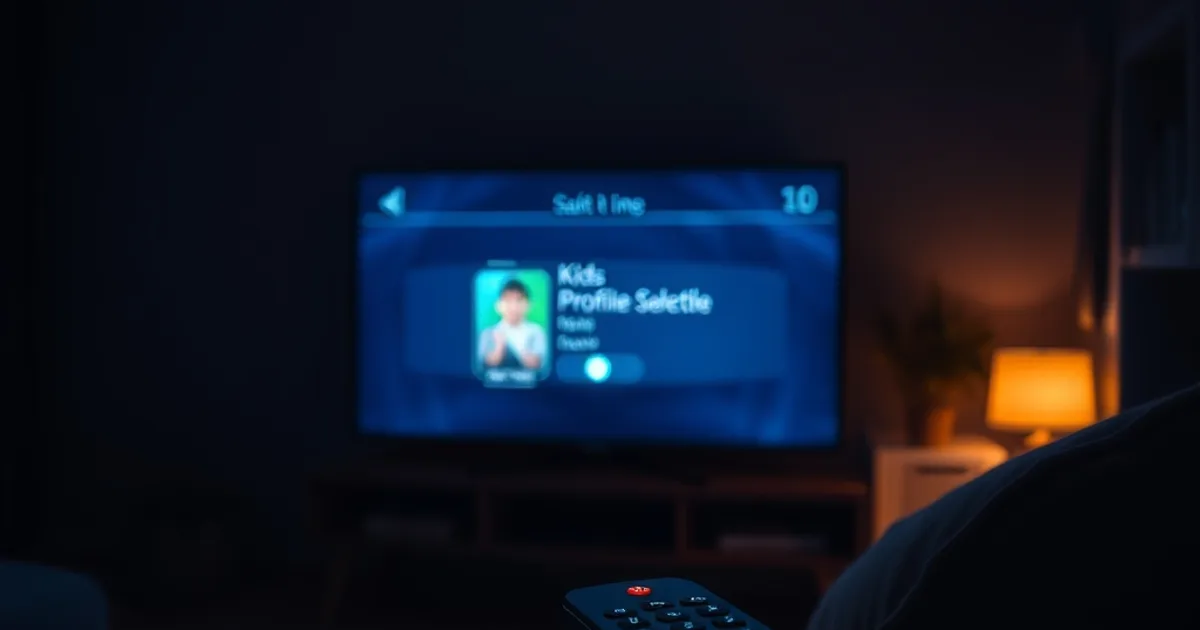
Août 2026 marque la rentrée scolaire et, avec elle, le retour des soirées télé en famille devant le canapé. Selon les dernières données du secteur, 73% des foyers français qui utilisent l'IPTV le partagent en famille, et 41% d'entre eux ont des enfants à la maison. Résultat : la question de la sécurité parentale n'est plus un détail technique réservé aux geeks, c'est une préoccupation concrète pour des millions de parents qui recherchent activement comment protéger leurs enfants d'un contenu inadapté.
La bonne nouvelle, c'est que contrôler ce que voient vos enfants sur Euro IPTV ne demande ni compétences techniques poussées ni matériel supplémentaire. Un code PIN bien configuré, quelques minutes passées à verrouiller les catégories adultes, et un profil enfant correctement paramétré suffisent à transformer votre installation en un environnement familial sûr.
Ce guide couvre tout ce que les articles généralistes sur l'installation laissent de côté : comment verrouiller réellement les chaînes sensibles, comment gérer plusieurs profils selon l'âge de chaque enfant, et que faire le jour où le PIN est oublié (ça arrive à tout le monde).
Pourquoi partager Euro IPTV en famille est pratique — et sûr si c'est bien réglé
Un seul abonnement Euro IPTV peut couvrir toute la maison : le salon sur la Smart TV des parents, la chambre des enfants avec une Fire Stick, la tablette pour les trajets. C'est l'un des grands avantages de l'IPTV par rapport à des abonnements séparés par appareil : un accès centralisé, plusieurs écrans, une seule gestion.
Mais un accès centralisé sans contrôle veut aussi dire qu'un enfant qui zappe seul peut tomber sur n'importe quelle chaîne du bouquet, y compris des catégories clairement réservées aux adultes. La solution n'est pas de renoncer au partage familial, c'est de le structurer correctement dès le départ — exactement comme on le ferait avec un abonnement Netflix ou Disney+ qui propose des profils enfants par défaut.
Si vous n'avez pas encore installé l'application sur tous vos appareils, notre guide d'installation multi-appareils (/blog/euro-iptv-installation-multi-appareils) détaille la marche à suivre avant de passer aux réglages de sécurité ci-dessous.
Une question sur la configuration du contrôle parental sur votre appareil ?
Configurer un code PIN : la première couche de sécurité
Le code PIN est le verrou de base de tout lecteur IPTV sérieux, qu'il s'agisse de IPTV Smarters Pro, TiviMate ou une autre application compatible. Il se configure dans le menu Paramètres (Settings) > Contrôle parental (Parental Control), en quelques secondes.
Point important : sur la plupart des lecteurs, un PIN par défaut est déjà actif à l'installation (souvent 0000 sur IPTV Smarters Pro). Ce code générique protège contre rien du tout — n'importe quel enfant curieux le trouvera en cherchant deux minutes en ligne. La première chose à faire après l'installation est donc de le remplacer par un code personnel à 4 chiffres, que vous seul connaissez.
Choisissez un PIN différent de vos autres codes habituels (carte bancaire, téléphone) pour éviter qu'un enfant qui vous a déjà vu taper un code ailleurs ne le réutilise ici par réflexe. Notez-le quelque part en dehors de l'appareil — un post-it dans un tiroir plutôt que dans les notes du téléphone familial.
Bloquer les chaînes adultes sur votre abonnement
Une fois le PIN personnalisé, l'étape suivante consiste à verrouiller les catégories sensibles plutôt que de compter sur la simple discrétion. Sur TiviMate par exemple, la fonction se trouve sous Paramètres > Liste de chaînes > Verrouiller un groupe (Lock Group) : vous sélectionnez la catégorie adulte, vous entrez votre PIN, et toute la catégorie devient inaccessible sans ce code.
Il est aussi possible de verrouiller une chaîne isolée plutôt qu'une catégorie entière (utile si un bouquet mélange du contenu familial et un canal spécifique à exclure) : un appui long sur la chaîne concernée fait apparaître l'option de verrouillage individuel.
Ne vous arrêtez pas aux chaînes : verrouillez également le menu des réglages lui-même. Sans cette étape, un enfant suffisamment curieux pourrait simplement rouvrir les paramètres et désactiver le blocage que vous venez de mettre en place. La plupart des applications proposent une option dédiée pour protéger l'accès aux paramètres derrière le même PIN.
Créer des profils enfants sur Smarters Pro et TiviMate
Au-delà du simple verrouillage de chaînes, l'approche la plus propre consiste à créer un espace dédié pour vos enfants plutôt que de leur laisser un accès partiel à votre profil principal. Concrètement, cela veut dire une liste de favoris limitée aux chaînes et catégories jeunesse, sans lien direct avec le reste du bouquet.
Sur les lecteurs qui le permettent, vous pouvez ainsi construire une interface d'accueil « enfant » qui n'affiche que ce qui a été explicitement autorisé, plutôt que de masquer ce qui est interdit. C'est une différence importante en matière de sécurité familiale : mieux vaut une liste blanche restreinte qu'une liste noire qu'on espère exhaustive.
Si votre foyer compte plusieurs enfants d'âges différents, pensez à des favoris distincts par tranche d'âge plutôt qu'un profil unique « enfants » — un ado de 14 ans et un enfant de 6 ans n'ont pas les mêmes besoins, comme détaillé plus bas.
Sécuriser chaque appareil : Smart TV, Fire Stick, mobile
Le contrôle parental dans l'application IPTV n'est qu'une des couches de protection. Chaque appareil sur lequel Euro IPTV est installé a ses propres réglages parentaux natifs, qu'il vaut la peine d'activer en complément.
Sur Smart TV (Samsung, LG notamment), le système d'exploitation propose ses propres restrictions par âge et son propre verrou d'applications, indépendants de ceux de l'app IPTV — les activer crée une seconde barrière si le PIN de l'application venait à être contourné.
Sur Fire Stick, le PIN Amazon (dans les réglages du compte) peut restreindre l'installation ou le lancement de certaines applications, en plus du verrou interne du lecteur IPTV. Sur mobile, ajoutez un verrou d'application natif (empreinte, code) sur l'app elle-même si votre enfant utilise parfois votre téléphone.
Pour l'installation de départ sur chacun de ces appareils, reportez-vous à notre guide dédié (/blog/euro-iptv-installation-multi-appareils) qui couvre Smart TV, Fire Stick, mobile et box Android pas à pas.
Gérer les âges : un accès qui évolue avec vos enfants
Le contrôle parental n'est pas figé : il doit évoluer avec l'âge de vos enfants. Pour un jeune enfant (moins de 8 ans), une liste de favoris strictement limitée aux chaînes jeunesse, sans accès aux catégories cinéma ou séries, reste la configuration la plus sûre.
Pour un pré-ado, vous pouvez élargir progressivement l'accès aux chaînes généralistes et à certaines catégories VOD, tout en gardant le verrou sur les catégories clairement adultes et sur les contenus classés 16+/18+ quand le bouquet propose ce type de classification.
Pour un adolescent, l'enjeu se déplace souvent de « quelles chaînes » vers « combien de temps ». Là, le contrôle parental de l'appareil (temps d'écran sur la Smart TV ou le mobile) prend le relais du contrôle de contenu proprement dit.
Réévaluez ces réglages une à deux fois par an, par exemple à la rentrée scolaire : les besoins et la maturité de vos enfants changent plus vite que la configuration de votre lecteur IPTV.
Passez à une formule pensée pour un usage familial serein.
Limites du contrôle parental : ce qu'il faut garder à l'esprit
Aucun verrou logiciel n'est infaillible à 100%. Un enfant technophile peut, en théorie, trouver des contournements (réinitialisation d'application, recherche du PIN par défaut en ligne). Le contrôle parental réduit fortement le risque, il ne remplace pas une conversation adaptée à l'âge sur ce qui est approprié de regarder ou non.
Combinez toujours les réglages techniques avec une règle simple à la maison : l'écran principal du salon reste sous supervision, et les appareils individuels (tablette, mobile) dans la chambre d'un enfant devraient rester l'exception plutôt que la norme, au moins pour les plus jeunes.
Enfin, si votre abonnement actuel ne vous convient plus en termes de flexibilité (par exemple pour gérer plusieurs profils sur plusieurs appareils sans compromis), notre comparatif des formules (/blog/euro-iptv-quel-abonnement-choisir) peut vous aider à identifier l'offre la plus adaptée à un usage familial.
Questions fréquentes
Que faire si mon enfant devine ou trouve le code PIN ?
Changez-le immédiatement dans Paramètres > Contrôle parental, et évitez de réutiliser un code que vos enfants ont pu voir ailleurs (téléphone, carte bancaire). Profitez-en pour vérifier que le menu des réglages est lui aussi verrouillé, sinon le nouveau PIN pourra être modifié à nouveau facilement.
J'ai oublié mon propre PIN, comment le réinitialiser ?
Sur la plupart des lecteurs comme IPTV Smarters Pro, désinstaller puis réinstaller l'application restaure le PIN par défaut sans perdre votre configuration de lecture (si votre playlist est gérée côté serveur, elle se recharge automatiquement à la reconnexion). Pensez ensuite à redéfinir immédiatement un nouveau code personnel.
Le contrôle parental fonctionne-t-il pareil sur toutes les applications ?
Le principe est le même (PIN, verrouillage de catégories ou de chaînes) mais l'emplacement exact des réglages varie d'une application à l'autre. Consultez le menu Paramètres ou Contrôle parental de votre lecteur spécifique — Smarters Pro et TiviMate sont les deux applications les plus utilisées et toutes deux proposent cette fonctionnalité en natif.
Puis-je limiter le temps d'écran, pas seulement le contenu ?
Pas via l'application IPTV elle-même dans la majorité des cas — cette fonction relève plutôt des réglages parentaux natifs de l'appareil (Smart TV, Fire Stick, mobile). Combinez les deux niveaux pour une protection complète : contenu via l'app, temps d'écran via l'appareil.
Faut-il un abonnement ou un appareil différent pour créer un profil enfant ?
Non, pas nécessairement : la séparation se fait au niveau des favoris et des verrous de catégories dans l'application, sur le même abonnement. Si vous cherchez une formule plus adaptée à un usage multi-profils sur plusieurs appareils, notre comparatif des abonnements peut vous orienter.
À lire ensuite : la page abonnement ou la FAQ.