Préparer une demande au support IPTV : méthode pour petit appartement
26 octobre 2026 · 15 min de lecture
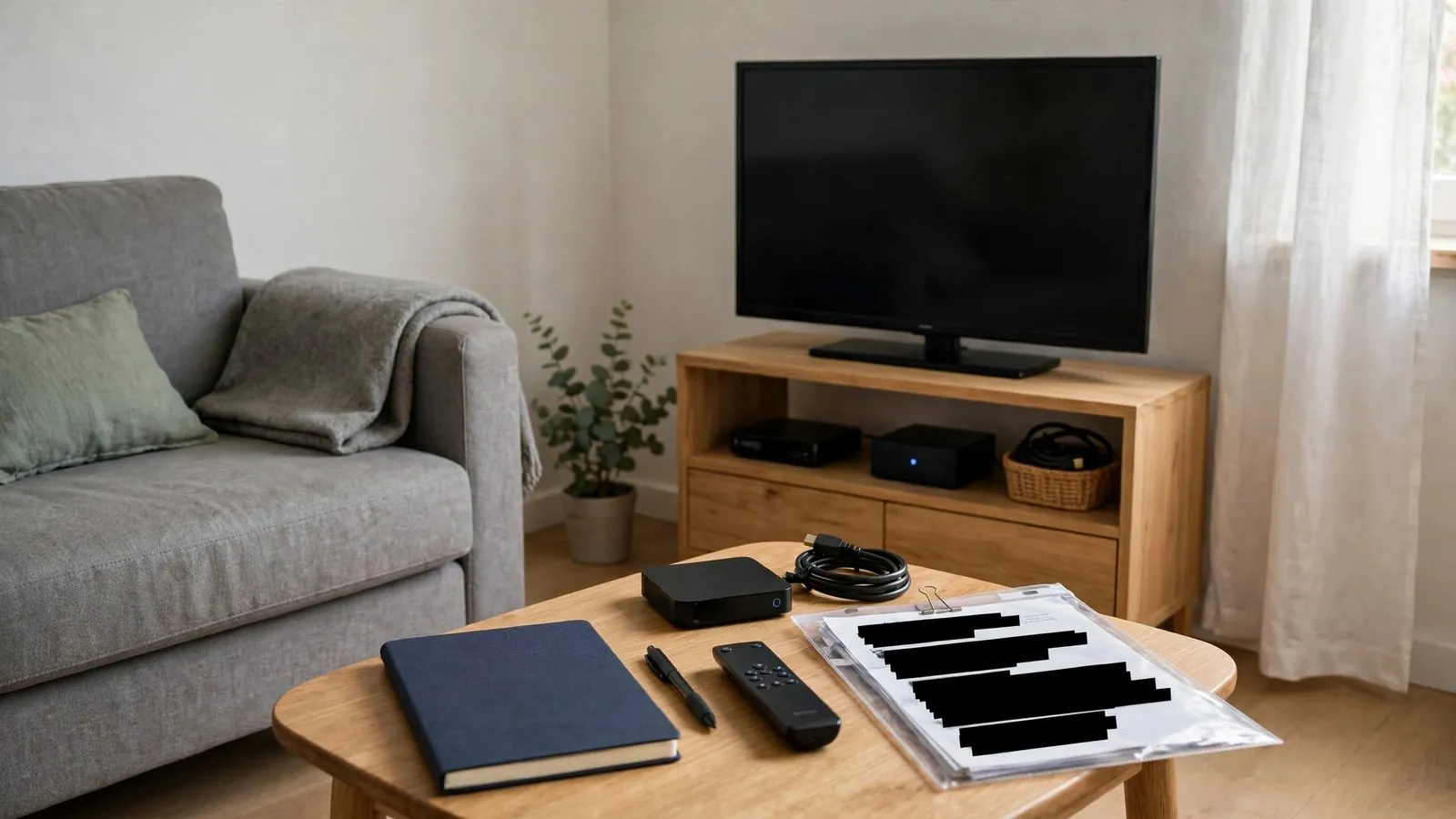
Lorsqu'une application multimédia ou un flux vidéo cesse de fonctionner convenablement, le premier réflexe consiste souvent à solliciter immédiatement l'assistance technique. Pourtant, sous le coup de la contrariété, beaucoup d'utilisateurs transmettent des messages trop imprécis, comme « rien ne marche » ou « l'image se fige ». Face à un tel signalement, l'assistance technique ne dispose pas d'éléments exploitables pour orienter directement ses analyses. Cela entraîne généralement une série de questions préalables, prolongeant d'autant les délais d'échange.
Dans un logement compact, comme un studio ou un appartement deux-pièces urbain, la disposition générale peut faciliter la préparation de sa démarche. Les équipements y sont souvent regroupés dans un périmètre restreint, ce qui permet un repérage visuel, sans présumer toutefois qu'ils soient toujours directement accessibles sans gêne selon l'installation. Préparer une demande méthodique ne requiert aucune compétence technique avancée : il suffit d'observer les faits, de relever les informations utiles, d'horodater les anomalies et de masquer rigoureusement ses données sensibles.
L'importance d'un dossier méthodique pour le support technique
Les équipes d'assistance technique gèrent un volume continu de sollicitations. Pour analyser efficacement les demandes, les équipes d'assistance s'appuient généralement sur des éléments factuels. Lorsqu'un dossier d'incident arrive complet, structuré et précis, il peut être directement qualifié ou orienté vers l'intervenant compétent en limitant les allers-retours préalables.
À l'inverse, une formulation vague génère des allers-retours superflus. Un échange débutant par « mon écran reste noir » exige souvent deux ou trois messages supplémentaires simplement pour déterminer le modèle du téléviseur, le système d'exploitation utilisé ou le moment où le problème s'est manifesté. Chaque cycle de question-réponse prolonge le temps nécessaire à l'analyse de la situation.
Il convient également de séparer l'observation factuelle de l'interprétation personnelle. Pour l'équipe d'assistance, les conjectures de l'utilisateur sur une éventuelle panne de serveur distant n'apportent aucun élément vérifiable. La valeur d'une demande repose sur des constatations objectives : ce qui s'affiche réellement à l'écran, les messages textuels éventuels, la fréquence du phénomène et l'heure exacte de son apparition. Cette neutralité descriptive fait gagner un temps précieux à chacun.
L'inventaire du matériel dans un logement compact : identifier sans compliquer
Dans un studio ou un appartement de superficie modeste, le coin télévision est souvent condensé. Téléviseur, passerelle multimédia et modem partagent fréquemment le même meuble ou une étagère unique. Cet agencement direct simplifie le recensement des éléments matériels, une étape indispensable avant toute prise de contact.
Il convient en premier lieu de relever la marque et le modèle précis de l'appareil diffuseur. S'agit-il d'un téléviseur connecté avec son système propre, ou d'un écran standard relié à un boîtier externe (lecteur multimédia compact, clé HDMI ou console) ? Ces caractéristiques figurent généralement dans les réglages système de l'appareil ou sur son étiquette signalétique, sous réserve que celle-ci soit accessible visuellement sans devoir déplacer un téléviseur lourd ni atteindre des prises sous tension.
Vient ensuite l'identification du logiciel de visionnage. Les applications multimédias portent parfois des noms similaires mais possèdent des numéros de version distincts. Accédez au menu des paramètres ou à la section d'informations de l'application, si celle-ci reste accessible, pour relever sa version exacte (par exemple version 3.2.1). Indiquez si une mise à jour récente de cette application ou de l'appareil a été installée peu avant le dysfonctionnement.
Enfin, notez le type de raccordement utilisé. Dans un espace compact, l'appareil se situe souvent à courte distance du point d'accès internet. Mentionnez simplement s'il est relié par un câble réseau direct ou par liaison sans fil ordinaire, sans chercher à interpréter les réglages internes du réseau. Cet inventaire visuel clair évite les confusions lors des échanges techniques.
Observer et documenter les symptômes : horodatage et faits précis
Un incident technique ne se résume pas à son résultat final. Les conditions de son apparition et ses manifestations visuelles apportent les informations les plus utiles au service d'assistance.
L'horodatage précis constitue le premier repère. Dès qu'un dysfonctionnement se manifeste, notez la date et la minute exacte sur un bloc-notes. Noter l'heure de survenue permet de situer l'incident dans le temps. En fournissant un repère horaire précis (par exemple l'heure et la minute observées), vous offrez une référence concrète si une corrélation avec des événements techniques ou des perturbations ponctuelles doit être examinée.
La description des symptômes doit ensuite s'attacher aux manifestations visibles :
• L'écran devient-il noir immédiatement lors de la sélection d'un contenu, ou une image apparaît-elle brièvement avant de se figer ?
• Constatez-vous un cercle de chargement continu, ou l'application se ferme-t-elle brusquement en revenant à l'écran d'accueil ?
• Le problème affecte-t-il l'ensemble des rubriques de l'application ou uniquement une section isolée ?
• Sur le plan sonore, remarquez-vous une absence totale de son, des grésillements ou un décalage perceptible avec l'image ?
Si un message d'avertissement ou un libellé textuel s'affiche, recopiez-le fidèlement en veillant à omettre les données confidentielles (identifiant privé ou jeton de session) qui pourraient y figurer. Évitez de résumer arbitrairement un code textuel : la terminologie exacte aide à orienter le diagnostic.
Captures d'écran et confidentialité : la règle du masquage systématique
Joindre une photographie de l'écran ou une capture d'image permet d'illustrer fidèlement un message d'erreur et d'éviter les erreurs de saisie. Cependant, cette pratique nécessite une vigilance stricte quant à la protection de vos données personnelles.
Les interfaces des applications multimédias affichent régulièrement sur leurs panneaux de configuration des renseignements confidentiels : identifiants d'utilisateur, adresses de serveurs, jetons de session (tokens), liens complets de listes de lecture ou identifiants matériels (adresses MAC). La divulgation involontaire de ces informations lors de l'envoi d'un message non sécurisé fait peser un risque réel sur la confidentialité de votre compte.
Avant de transmettre le moindre visuel, appliquez une règle d'anonymisation systématique :
• Ouvrez l'image dans l'éditeur de votre téléphone ou de votre ordinateur.
• Appliquez un bandeau noir opaque sur toutes les zones affichant un identifiant, une URL, une adresse IP ou un code alphanumérique. Évitez les filtres de floutage léger qui peuvent laisser transparaître des caractères.
• Exportez et aplatissez obligatoirement le fichier final masqué, puis rouvrez-le pour contrôler visuellement que la troncature n'est pas un simple calque éditable réversible.
• Si vous disposez de fichiers de configuration ou de sauvegardes, conservez toujours la sauvegarde originale intacte et privée : les notes ou captures partagées doivent être distinctes et exclure tout secret.
Il est tout aussi fondamental de rappeler qu'un technicien d'assistance légitime ne sollicite jamais vos codes d'accès secrets ou vos mots de passe. Si un interlocuteur vous réclame ce type d'information sous prétexte de débloquer une situation, refusez catégoriquement. Une assistance technique peut requérir votre référence d'abonné, mais jamais vos mots de passe ou clés privées.
L'environnement matériel en studio : vérifier l'essentiel sans bricolage
Dans un logement compact, la proximité des équipements audiovisuels favorise un espace ordonné, mais elle impose aussi une attention particulière à la disposition physique du matériel. Avant de rédiger votre message, quelques vérifications simples permettent d'écarter d'éventuels dysfonctionnements matériels basiques sans aucune modification technique.
La ventilation constitue le premier point d'attention. Dans un petit espace, le lecteur multimédia ou le décodeur est parfois installé dans un meuble fermé ou sous le téléviseur, entouré d'objets du quotidien. Les puces de traitement vidéo dégagent de la chaleur durant leur fonctionnement. En cas d'aération insuffisante, un équipement peut ralentir, afficher des saccades ou interrompre l'application pour éviter une surchauffe. Assurez-vous visuellement que l'appareil dispose d'un espace dégagé conformément aux recommandations de son fabricant et que ses grilles d'aération ne sont pas obstruées.
Effectuez également un contrôle visuel et accessible de vos branchements. Dans un meuble TV compact, les câbles peuvent subir des tensions lors du déplacement d'objets. Vérifiez visuellement, sans déplacer d'écran lourd ni manipuler de connecteurs sous tension ou de matériel chaud, que les cordons HDMI et d'alimentation accessibles ne présentent pas de déconnexion apparente.
Enfin, un redémarrage électrique demeure une démarche facultative selon les instructions du fabricant de votre équipement, et n'est jamais obligatoire avant de solliciter le support. Si vous choisissez de l'effectuer, ne l'appliquez jamais pendant une mise à jour logicielle ou un enregistrement en cours, et veillez à ne pas débrancher les équipements d'autres personnes. Éteignez puis débranchez l'appareil si la prise est directement accessible en toute sécurité. Notez qu'il n'existe aucune garantie universelle de conservation intégrale des réglages selon les modèles et systèmes.
Synthèse comparative : informations utiles versus données à préserver
Pour vous aider à composer un message clair sans compromettre votre vie privée, voici une mise en regard des informations utiles à communiquer au technicien et de celles qu'il faut garder strictement confidentielles ou écarter :
Catégorie: Matériel · Informations utiles à transmettre: Marque et référence exacte du téléviseur ou du boîtier de lecture. · Données à garder privées ou à exclure: Numéros de série sensibles, factures ou détails d'achat personnels.
Catégorie: Application · Informations utiles à transmettre: Nom exact du logiciel et numéro de version installé. · Données à garder privées ou à exclure: Liens de téléchargement tiers ou modifications système non vérifiées.
Catégorie: Comportement · Informations utiles à transmettre: Description neutre des faits observés (fermeture, image noire, son absent). · Données à garder privées ou à exclure: Théories personnelles, conjectures sur les serveurs ou jugements subjectifs.
Catégorie: Horodatage · Informations utiles à transmettre: Date et heure observée (à la minute près si disponible) lors de l'incident. · Données à garder privées ou à exclure: Indications vagues sans repère temporel (« depuis ce matin », « souvent le week-end »).
Catégorie: Erreurs système · Informations utiles à transmettre: Transcription littérale et exacte du message d'erreur textuel. · Données à garder privées ou à exclure: Codes d'erreur supposés ou abréviations approximatives inventées.
Catégorie: Documents visuels · Informations utiles à transmettre: Capture nette avec masquage opaque exporté, aplati et vérifié à la réouverture. · Données à garder privées ou à exclure: Photos ou calques réversibles laissant transparaître identifiants ou tokens.
Catégorie: Sécurité du compte · Informations utiles à transmettre: Référence de contact ou adresse de suivi du dossier d'assistance. · Données à garder privées ou à exclure: Mots de passe, clés d'accès, sauvegardes brutes non anonymisées ou données bancaires.
Cette distinction permet de construire un dossier clair tout en préservant la confidentialité de vos accès personnels.
Checklist préparatoire avant la soumission de votre dossier
Avant de composer votre message d'assistance ou de valider votre formulaire en ligne, suivez cette chronologie pour vous assurer de n'oublier aucun élément déterminant :
• Contrôle visuel de l'environnement physique : S'assurer visuellement de l'aération et de l'état des câbles accessibles, sans déplacer d'écran lourd ni toucher à des connecteurs sous tension.
• Redémarrage électrique facultatif : Si recommandé par la notice du fabricant, effectuer un redémarrage facultatif sans interrompre de mise à jour ni d'enregistrement en cours, et sans présumer de la conservation de tous les réglages.
• Relevé des références techniques : Noter sur un support écrit la marque de l'appareil, son modèle exact, le nom de l'application de visionnage et sa version.
• Délimitation du périmètre : Vérifier si le problème concerne l'ensemble des rubriques de l'application ou uniquement une section ou un contenu précis.
• Consignation de l'horodatage : Noter la date et l'heure observée (à la minute près si possible) de la dernière manifestation de l'anomalie.
• Copie fidèle du libellé d'erreur : Recopier l'intégralité du texte d'avertissement sans modifier sa syntaxe, en omettant les données confidentielles privées.
• Sécurisation des captures visuelles : Si une capture est jointe, masquer toute information sensible avec un rectangle opaque, exporter l'image aplatie et la rouvrir pour confirmer que le masquage n'est pas réversible.
• Rédaction du message : Assembler ces éléments dans un texte court, courtois et factuel, sans hypothèse superflue sur le fonctionnement interne du service.
Deux cas d'école hypothétiques : mise en situation pratique
Pour illustrer la démarche sans préjuger de l'issue d'une demande, examinons deux situations représentatives purement hypothétiques. Ces exemples fictifs servent de modèles de rédaction et ne valent pas garantie de résolution.
Exemple fictif 1 : Écran noir au lancement d'une section sur Smart TV
*Mise en situation hypothétique :* Camille réside dans un studio de 23 m². Son téléviseur connecté est fixé au mur au-dessus d'une petite console. L'écran est relié directement par un cordon réseau court à sa box internet. Après avoir démarré son application multimédia habituelle, l'interface se charge correctement. Toutefois, dès qu'elle clique sur la rubrique des documentaires, l'écran reste noir pendant trois secondes, puis l'application se ferme pour revenir au menu d'accueil du téléviseur, avec la mention : « Erreur de chargement de la liste ».
Préparation du message par Camille :
• Matériel : Téléviseur connecté compact (modèle fictif TV-Smart 40), application multimédia en version 2.7.2.
• Horodatage consigné : Mardi 28 octobre à 20 h 12.
• Visuel : Photographie de l'écran capturant le message d'erreur, avec masquage noir opaque exporté et aplati sur le nom de compte, puis rouvert pour vérification.
• Contenu du message rédigé :
« Bonjour. Sur mon téléviseur TV-Smart 40 utilisant l'application en version 2.7.2, l'application se ferme brusquement dès la sélection de la rubrique Documentaires, avec la mention : "Erreur de chargement de la liste". Ce comportement a été constaté ce mardi 28 octobre à 20 h 12. Les autres sections fonctionnent normalement. Un redémarrage facultatif selon la notice constructeur a été effectué sans changement. Vous trouverez ci-joint une capture aplatie du message avec mes identifiants masqués. Merci pour votre aide. »
Exemple fictif 2 : Décalage audio persistant sur un boîtier multimédia compact
*Mise en situation hypothétique :* Julien habite un appartement deux-pièces. Son boîtier multimédia compact est branché en HDMI sur le téléviseur du salon. Le samedi après-midi, Julien observe que le son présente un retard constant d'environ deux secondes par rapport aux mouvements des lèvres sur les chaînes régionales, alors que l'image demeure fluide et nette.
Préparation du message par Julien :
• Matériel : Boîtier multimédia autonome (modèle fictif Box-Compact 4K), application en version 3.1.0, raccordement HDMI direct.
• Horodatage consigné : Samedi 1er novembre à 15 h 05.
• Vérifications : Contrôle visuel du raccordement HDMI accessible et redémarrage électrique facultatif selon la notice fabricant, hors enregistrement en cours.
• Contenu du message rédigé :
« Bonjour. J'utilise un boîtier Box-Compact 4K relié en HDMI direct à mon téléviseur, avec l'application de visionnage en version 3.1.0. Ce samedi 1er novembre à 15 h 05, j'ai constaté un décalage audio d'environ deux secondes sur la catégorie des chaînes régionales. L'image est fluide et aucun message d'erreur n'apparaît. Le contrôle visuel de la connectique accessible et un redémarrage facultatif n'ont pas modifié le constat. Pourriez-vous m'indiquer la marche à suivre ? Cordialement. »
Conclusion : la clarté au service d'une résolution sereine
Dans un petit appartement, la disposition visuelle des équipements peut aider à la préparation d'un dossier d'assistance technique méthodique. Plutôt que de formuler un message hâtif et imprécis, prendre quelques instants pour inventorier son matériel sans manipulation risquée, relever les messages d'erreur textuels, horodater l'incident et masquer scrupuleusement ses identifiants personnels améliore nettement la qualité du signalement.
Cette méthode d'organisation personnelle contribue à protéger vos données confidentielles tout en fournissant à l'équipe d'assistance les faits nécessaires pour analyser la situation. Avec un message structuré et factuel, vous facilitez le déroulement des échanges techniques.
Envie d’un abonnement Euro IPTV tout-en-un ?
Questions fréquentes
Pourquoi un technicien ne doit-il jamais demander mon mot de passe personnel ?
L'identification d'un dossier s'effectue généralement à partir d'une référence client ou d'un courriel de contact. Les agents d'assistance n'ont pas besoin de connaître vos codes secrets pour traiter une demande. Transmettre un mot de passe ou une clé d'accès dans un message non chiffré expose inutilement votre compte.
Comment décrire une panne si aucun message d'erreur n'apparaît à l'écran ?
L'absence de message explicite reste une information en soi. Décrivez le comportement physique de l'interface : l'écran devient-il uniformément noir, blanc ou figé ? Y a-t-il une icône circulaire de chargement qui tourne en boucle ? La télécommande répond-elle encore pour quitter l'application ou l'appareil est-il totalement bloqué ? Ces observations visuelles renseignent le technicien sur la nature du blocage.
Pourquoi est-il utile de préciser l'heure de survenue d'un incident ?
Indiquer un horaire précis évite les mentions vagues comme « hier soir » ou « récemment ». Cela permet de situer l'événement dans le temps si des vérifications d'horaires ou d'incidents ponctuels doivent être menées, sans imposer d'échanges supplémentaires pour préciser le moment du constat.
Est-il nécessaire de faire des tests croisés sur d'autres appareils avant de soumettre une demande ?
Dans un logement compact disposant d'un seul téléviseur principal, il n'est pas indispensable d'installer l'application sur un smartphone ou un ordinateur pour effectuer des tests supplémentaires. Si vous utilisez déjà un second appareil au quotidien, vous pouvez mentionner si l'incident s'y produit ou non. Dans le cas contraire, limitez votre description à votre équipement habituel afin de rester précis sans complexifier inutilement votre démarche.
Une courte vidéo est-elle plus utile qu'une photographie pour illustrer le problème ?
Une brève vidéo de quelques secondes peut s'avérer utile lors d'un décalage sonore ou d'un clignotement d'image qui n'apparaissent pas sur un cliché statique. Cependant, veillez à respecter les limites de taille de fichier acceptées par votre support, et cadrez ou masquez obligatoirement tout identifiant de façon non réversible. Une photographie correctement cadrée, aplatie et vérifiée suffit généralement pour la plupart des demandes.
À lire ensuite : la page abonnement ou la FAQ.